
1. Login op het gamepaneel en ga naar het kopje Netwerk en open een tweede poort. Kopieer vervolgens deze poort.

2. Ga naar het kopje Startup. Daar ziet u de TXAdmin-poort staan. Plak hier uw gekopieerde secundaire poort in.

3. Vervolgens kunt u bij TXAdmin de aan/uit-optie inschakelen door deze eenmalig aan te klikken.

4. Herstart uw server. Nu zou u het volgende moeten zien! Klik op de onderstaande link in de box, u wordt vervolgens doorverwezen naar de website van TXAdmin.
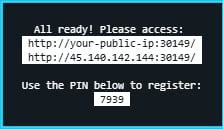
5. Als u nu teruggaat naar uw console, ziet u een pincode die u op de website moet invullen om uw server te koppelen met TXAdmin.
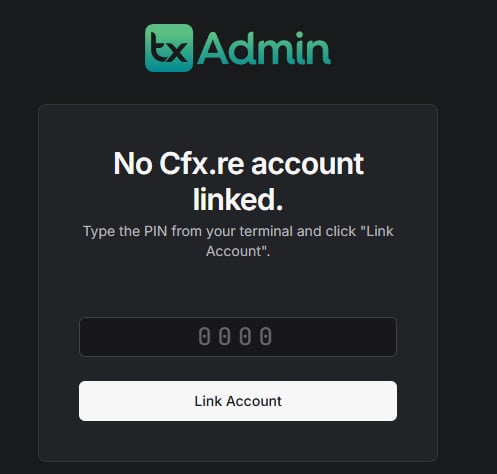
6. Nu komt u op een scherm om uw server op te zetten. Verander uw servernaam naar de gewenste naam. Vervolgens komt u bij Deployment Type, klik daar op Existing Server Data. Vul daarna het pad naar uw server.cfg in: /home/container/server.cfg. Klik vervolgens op Deploy Server en uw server zou nu opgezet moeten zijn!